四视图联动界面示意
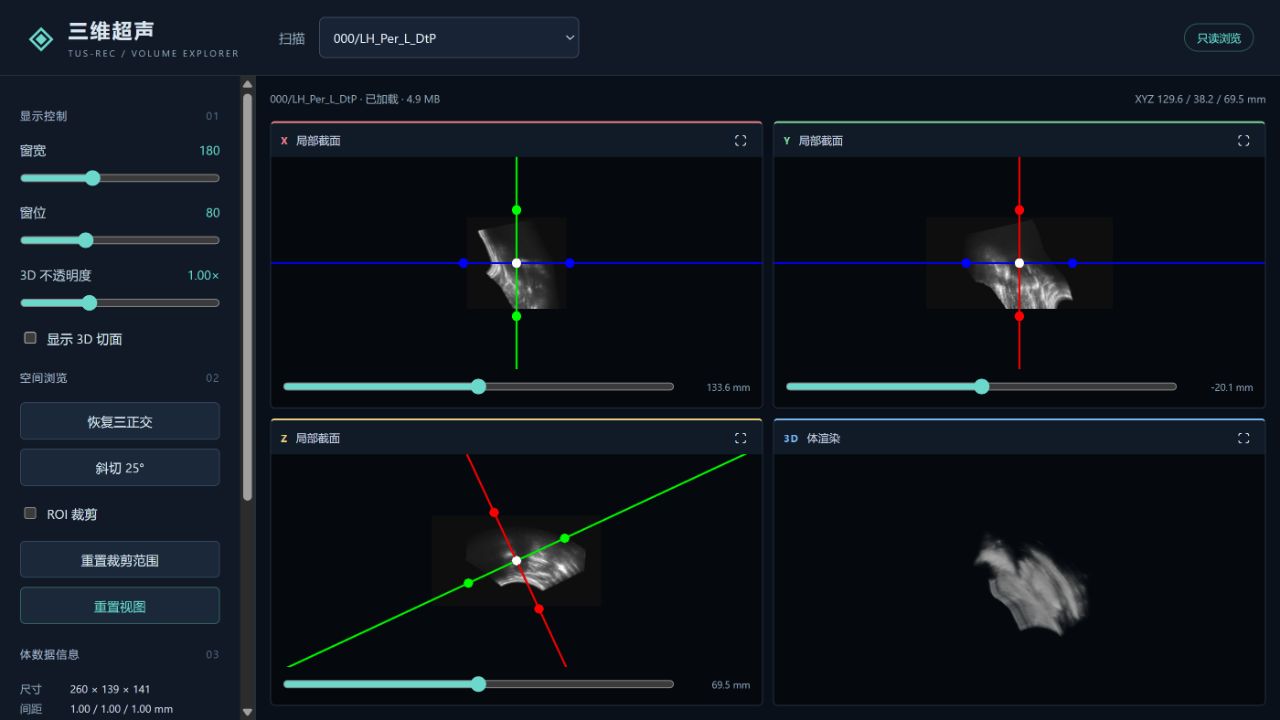
图示为电脑四视图;手机通过底部 X/Y/Z/3D 标签切换大视图。示例影像仅作操作演示。
快速开始
三步开始浏览
先确认扫描,再定位观察,最后调整显示。
- 01
选择并确认扫描
在应用顶部选择扫描名称,核对当前序列。等待“已加载”后,再开始浏览。
顶部「扫描」下拉框 - 02
定位并逐层观察
按需开启十字线定位同一空间位置;用切片滑条、前后按钮或鼠标滚轮查看相邻层面。手机从底部切换视图。
三幅切片与 3D 切面联动 - 03
按需调整显示
用窗宽、窗位调整切片灰度;用不透明度调整三维显示。手机点「显示控制」打开参数面板,点「完成」回到影像。
随时点击「重置视图」恢复
操作速查
常用影像浏览操作
支持手机触控和电脑鼠标。手机横屏时仍可用底部标签切换视图;通过顶部「操作指南」随时返回本页。
视图不易辨认时点击「恢复三正交」回到中心截面;点击「重置视图」恢复初始显示与裁剪。
| 浏览目的 | 操作方法 |
|---|---|
| 连续查看切片 | 拖动视图下方滑条,或点「−」「+」逐层移动;电脑也可滚动鼠标。 |
| 联动定位 | 十字线默认隐藏。在「显示控制」中勾选「显示十字线」后可拖动定位,其他切片与三维切面同步更新;隐藏时仍可用滑条或前后按钮换层。 |
| 平移与缩放 | 手机双指平移、捏合缩放;电脑 Shift+左键平移,右键上下拖动缩放。 |
| 旋转三维影像 | 在 3D 视图内单指拖动,或按住鼠标左键拖动。 |
| 查看斜切面 | 点击「斜切 25°」,或拖动切片十字线上的圆形手柄旋转。 |
| 调整影像显示 | 「窗宽」「窗位」控制二维灰度;「3D 不透明度」独立控制三维显示。手机点顶部「显示控制」,二维空白处单指拖动也可调节窗宽窗位。 |
| 观察局部范围 | 勾选「ROI 裁剪」,关闭手机参数面板后切到 3D,拖动六个面手柄。电脑可拖动框体各手柄。取消勾选显示完整体;「重置裁剪范围」恢复边界。 |
| 放大单个视图 | 手机默认显示大视图,通过底部标签切换。电脑点视图右上角 放大,再次点击返回四视图。 |
使用前请了解
明确影像与工具的使用边界
- 研究用途本项目尚未完成临床验证,不能作为独立诊断或治疗决策依据。
- 方向与坐标X / Y / Z 为局部坐标,单位为毫米;人体解剖方向尚未确认,不应直接解释为左/右、前/后或头/足。
- 只读浏览显示调整与 ROI 仅改变当前页面的可见效果,不修改原始影像。本版不提供测量、分割或结果保存。
开始影像浏览
进入后选择目标扫描,即可查看联动切片与三维影像。